
Microsoft Office 2024 là phiên bản phần mềm văn phòng mới nhất, mang đến sự đột phá về hiệu suất và tích hợp AI thông minh. Nếu bạn đang tìm kiếm cách tải Office 2024 để phục vụ công việc và học tập, bài viết này sẽ hướng dẫn bạn chi tiết từ A-Z.

1. Microsoft Office 2024 có gì mới?
Trước khi đi vào hướng dẫn tải, hãy cùng điểm qua những tính năng vượt trội của phiên bản 2024 so với các bản tiền nhiệm (2019, 2021):
-
Tích hợp AI (Copilot): Hỗ trợ soạn thảo văn bản, tóm tắt nội dung và phân tích dữ liệu cực nhanh.
-
Giao diện Fluent Design: Mượt mà hơn, tương thích hoàn hảo với Windows 11.
-
Cải thiện hiệu suất Excel: Xử lý các bảng tính lớn nhanh hơn, bổ sung nhiều hàm mới.
-
Cập nhật Outlook: Quản lý email và lịch trình thông minh, bảo mật cao hơn.
-
Hỗ trợ định dạng ODF 1.4: Tăng khả năng tương thích với các phần mềm văn phòng khác.
2. Cấu hình yêu cầu để cài đặt Office 2024
Để phần mềm hoạt động ổn định, máy tính của bạn cần đáp ứng các thông số tối thiểu sau:
| Thành phần | Yêu cầu tối thiểu | Khuyến nghị |
| Hệ điều hành | Windows 10/11 hoặc macOS mới nhất | Windows 11 |
| Bộ vi xử lý | 1.6 GHz, 2-core | 2.0 GHz+ hoặc Apple M-series |
| RAM | 4GB | 8GB trở lên |
| Ổ cứng | 4GB dung lượng trống | SSD còn trống 10GB |
| Màn hình | 1280 x 768 | Full HD (1920 x 1080) |
LINK TẢI: Ở CUỐI BÀI VIẾT
3. Hướng dẫn cài đặt Office 2024 chi tiết nhất
Để quá trình cài đặt không bị gián đoạn hoặc lỗi, bạn hãy thực hiện chính xác theo các bước dưới đây:
Bước 1: Chuẩn bị hệ thống
Trước khi bắt đầu, bạn cần tạm thời vô hiệu hóa các lớp bảo vệ của máy tính để tránh việc nhận diện nhầm file hệ thống là phần mềm lạ:
-
Tắt tường lửa (Firewall): Vào Settings -> Update & Security -> Windows Security -> Firewall & network protection và tắt các mục đang bật.
-
Tắt Anti-Virus: Vô hiệu hóa Windows Defender hoặc các phần mềm diệt virus bên thứ ba (như Avast, Kaspersky…) trong khoảng 15 phút.
Bước 2: Giải nén file cài đặt
Sau khi tải bộ cài về máy, bạn nhấn chuột phải vào file (thường là định dạng .zip hoặc .rar) và chọn Extract Here hoặc Extract to… để giải nén.
Bước 3: Chạy file Setup
-
Truy cập vào thư mục Office vừa giải nén.
-
Tìm file có tên Setup.exe
-
Lưu ý: Chọn đúng phiên bản phù hợp với hệ điều hành (32-bit hoặc 64-bit).

-
Nhấn chuột phải vào file và chọn Run as administrator. Chờ đợi hệ thống tự động cài đặt các ứng dụng Word, Excel, PowerPoint… vào máy.
Bước 4: Kích hoạt phần mềm (Active)
Sau khi quá trình cài đặt Office hoàn tất, bạn thực hiện các bước cuối cùng để kích hoạt bản quyền:
-
Tìm và giải nén thư mục Activator đi kèm trong bộ tải về.
-
Mở thư mục này và khởi chạy file active.exe (hoặc activator.exe).

-
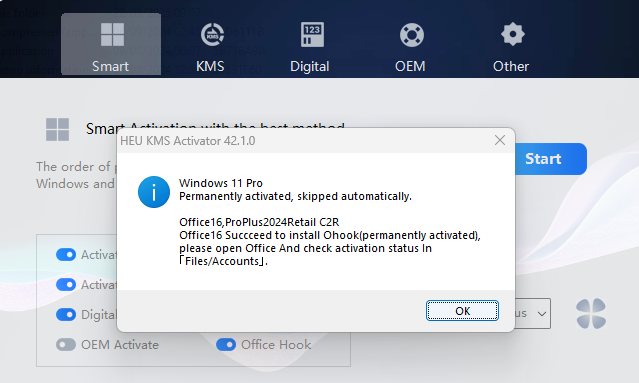
Tại giao diện phần mềm, nhấn nút Start để bắt đầu quá trình kích hoạt tự động.

-
Chờ trong giây lát cho đến khi bảng thông báo hiện lên, nhấn Yes để xác nhận hoàn tất.
Một số lưu ý sau khi cài đặt:
-
Sau khi hoàn tất, bạn hãy bật lại tường lửa và phần mềm diệt virus để bảo vệ máy tính.
-
Nên khởi động lại máy (Restart) để các thay đổi hệ thống được áp dụng mượt mà nhất.
-
Mở thử một ứng dụng (ví dụ Word 2024) để kiểm tra trạng thái kích hoạt trong mục File > Account.
5. Những lỗi thường gặp khi cài đặt Office 2024
-
Lỗi 30015-11: Thường do xung đột với phiên bản Office cũ. Bạn cần gỡ bỏ hoàn toàn bản cũ trước khi cài mới.
-
Lỗi kết nối mạng: Đảm bảo đường truyền ổn định vì Office 2024 yêu cầu tải dữ liệu trực tuyến trong lúc cài.
-
Lỗi không tương thích OS: Office 2024 không hỗ trợ Windows 7/8.
Kết luận
Office 2024 là công cụ không thể thiếu nếu bạn muốn tối ưu hóa hiệu suất làm việc trong năm 2026. Hy vọng bài viết này đã giúp bạn biết cách tải và cài đặt phần mềm một cách dễ dàng nhất.
Nếu bạn gặp khó khăn trong quá trình cài đặt, hãy để lại bình luận bên dưới để được hỗ trợ nhé!
Vui lòng đợi hệ thống kiểm tra link tải…